

在平常办公中,不论是整理职工名单、制作库存清单照旧汇总销售数据,给表格添加序号齐是必不成少的一步。濒临成百上千行的数据,如若还在傻傻地手动输入“1、2、3”,不仅后果低下,一朝中间删除或插入了行,序号就会断档,还得再行修改,亦或是统一单位格的序号一个一个添加起来亦然很记念。。今天,就带全球解锁Excel中自动填充序号的4个忠良工夫,让你轻便嘱托各式复杂场景,绝对告别加班!
一、基础拖拽法:快速生成相接序号
这是最简单直不雅的步伐,恰当数据量固定、不需要频繁增删行的场景。
操作体式:
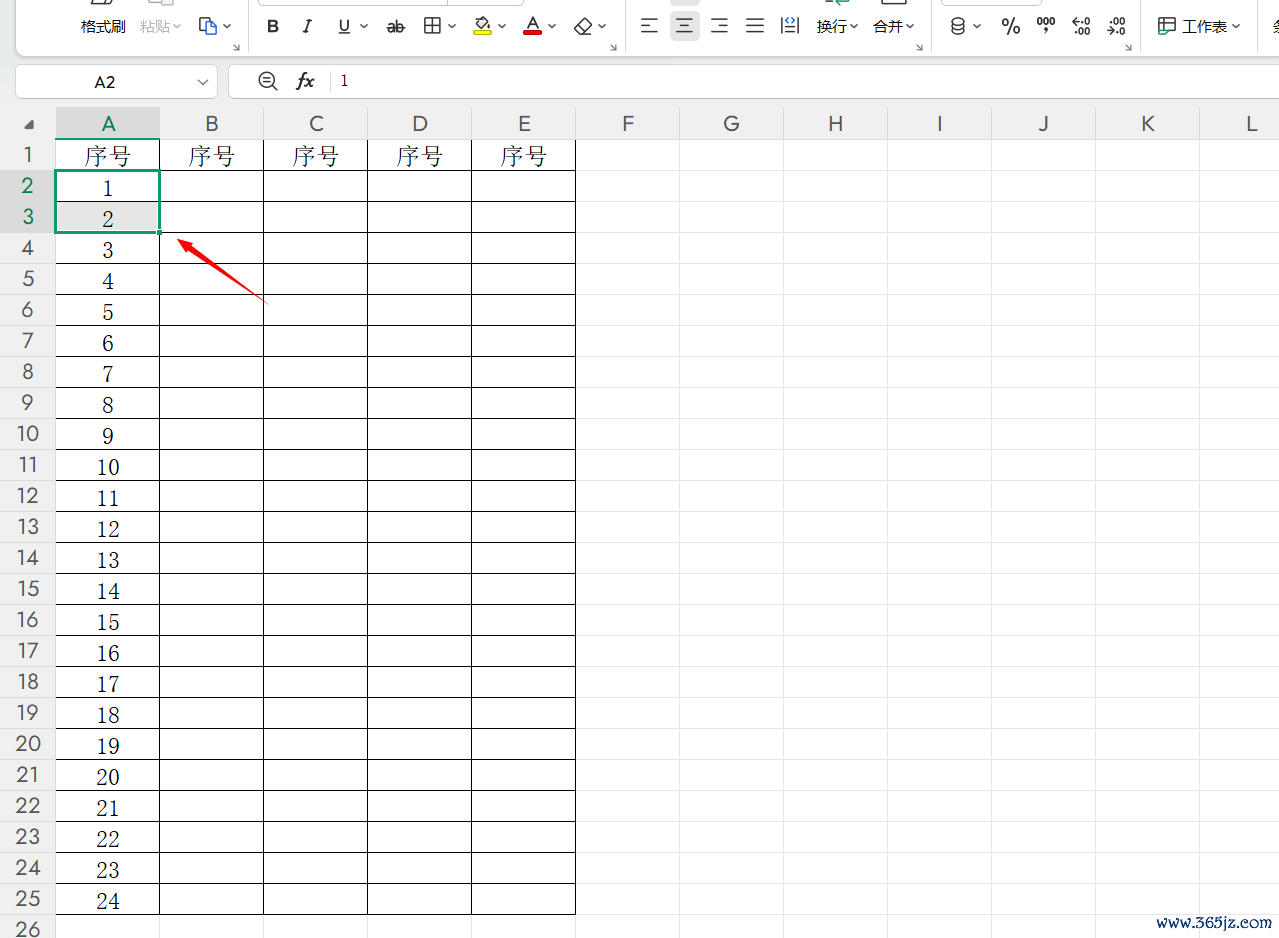
在序号列的第一个单位格(如A2)输入数字“1”,在第二个单位格(A3)输入数字“2”。
用鼠标同期选中这两个单位格,将光标迁移到选中区域右下角,当光标酿成玄色实心十字(填充柄)时,按住鼠标左键向下拖拽。
收缩鼠标,Excel会自动识别递加规矩,已而完成序号填充。
💡 进阶请示:如若数据量极大,不错输入“1”后,按住 Ctrl 键再向下拖拽填充柄,即可快速生成相接序号。
二、ROW函数法:动态防断档的“愈合序号”
在现实责任中,百家乐2026世界杯中国官方下载咱们常常需要删除或插入数据行。使用ROW函数不错让序号把柄行号自动揣摸,即使删除了中间的行,后续序号也会自动连接,就像会自动愈合的“数字皮肤”。
操作体式:
在序号列的第一个数据单位格(假定从第2行开动)输入公式:=ROW-1。
按回车键后,向下双击填充柄或拖拽填充即可。
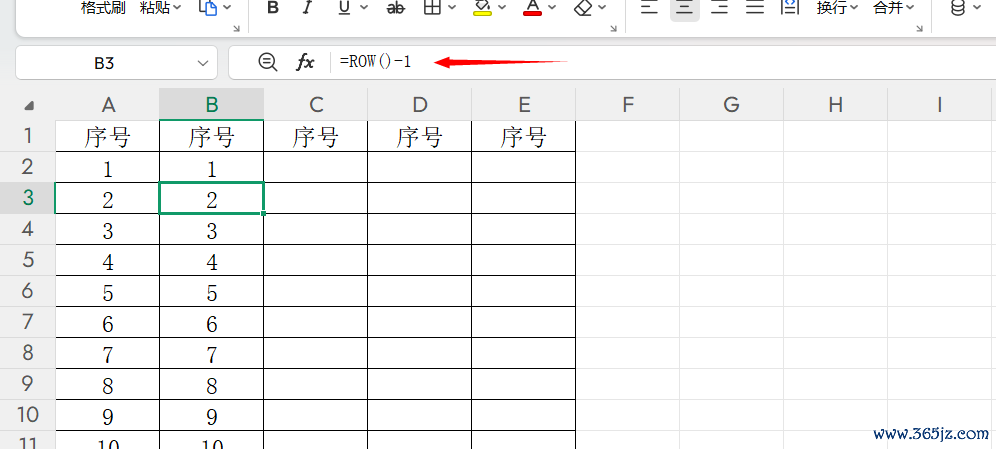
📌 旨趣揭秘:ROW 函数会复返刻下单位格的行号。因为数据从第2行开动,是以减去1取得序号1。如若从第5行开动,公式就改为 =ROW-4。
三,给统一单位格加序号
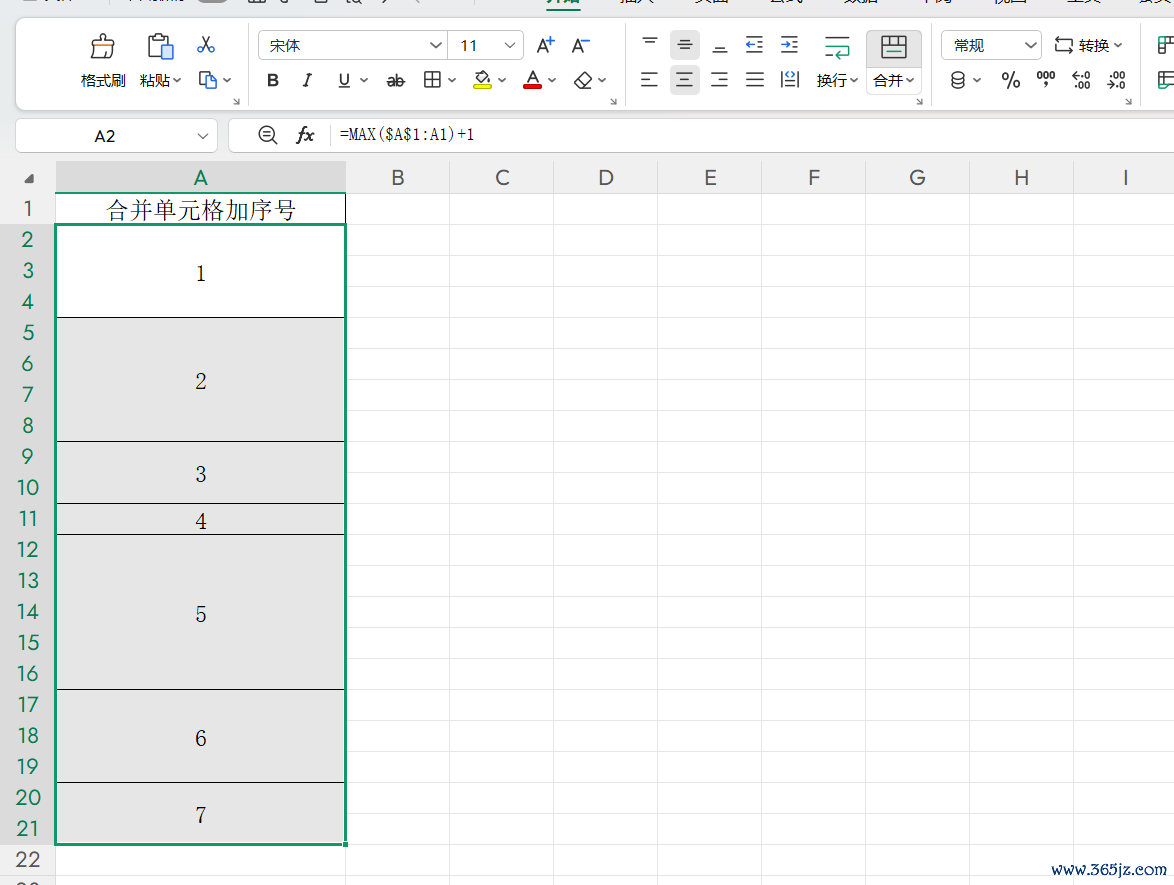
1、选中需要添加序号的单位格
2、在上方剪辑栏输入=MAX(=MAX($A$1:A1)+1
3、输入完公式径直按 ctrl+enter
四、SUBTOTAL函数法:筛选不断层的“智能序号”
这是高阶玩法!当你对表格进行筛选时,平庸的序号会出现断层(比如1、3、5),而SUBTOTAL函数不错智能统计刻下“可见行”的数目,让筛选后的序号一经保持1、2、3相接。
操作体式:
在序号列的第一个单位格输入公式:=SUBTOTAL(103,$B$2:B2)(假定B列是你的中枢数据列,且不会为空)。
向下填没收式。
此时对表格进行轻易条款的筛选,你会发现左侧的序号会自动再行成列,齐备贴合筛选后的数据。
OD体育世界杯中国官网首页🔍 参数领路:参数“103”代表使用COUNTA函数进行计数,何况自动忽略被筛选袒护的行;$B$2:B2 是一个冉冉推广的动态统计鸿沟。
掌抓了以上四种步伐,不论是平常简单制表,照旧复杂的数据筛选分析百家乐2026世界杯中国官方下载,你齐能中途削发。残忍先掀开我方的考勤表或库存表着手实操一遍,将工夫振荡为肌肉哀痛。如若认为这篇著作对你有匡助,别忘了点赞、储藏并共享给身边需要的小伙伴哦!你的撑持,即是我无间共享职场干货的最大能源!